Adobe Character Animator: der Leitfaden zum Animieren Ihrer Figuren
13. April 2023 · Anleitungen, Bürosoftware, adobe character animator
Aktualisiert im Oktober 2026. Dieser Leitfaden gilt weiterhin für aktuelle Versionen von Character Animator; einige Bezeichnungen können sich von Version zu Version leicht unterscheiden. Die Screenshots wurden mit einer älteren Version und der französischen Oberfläche erstellt.
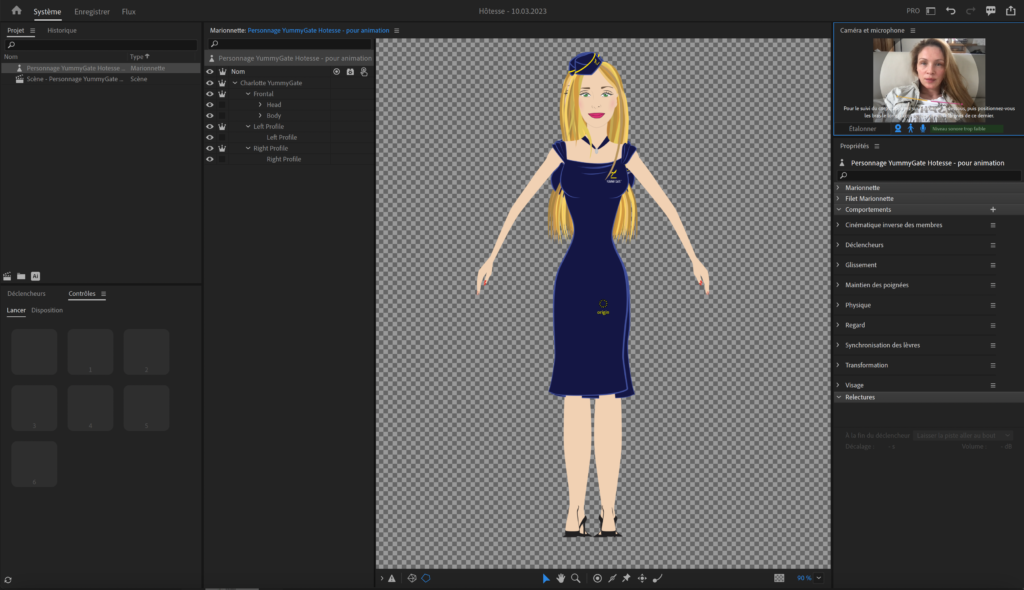
Die Oberfläche von Character Animator
Hier ein Überblick über den Arbeitsbereich der Software, damit Sie sich in den folgenden Erklärungen zurechtfinden.
Ausführlichere Informationen finden Sie auf der offiziellen Adobe-Seite.
Arbeitsbereichsleiste (ganz oben in der Oberfläche)
Sie bietet schnellen Zugriff auf die verschiedenen Arbeitsbereiche der Software.

Arbeitsbereich Rig
Um ihn zu öffnen, wählen Sie in der Arbeitsbereichsleiste den Arbeitsbereich Rig (oder drücken Sie Umschalt + Alt + 2 (Windows) bzw. Option + 2 (Mac). In diesem Arbeitsbereich können Sie die Struktur einer Puppe ändern. Sie können:
- Verhaltensweisen hinzufügen oder bearbeiten,
- die Ebenen der Puppe neu anordnen,
- einer Puppe Griffe hinzufügen,
- Tastatur-Auslöser bearbeiten.
Funktionsnamen Englisch / Französisch
- Dragger tool > Outil de Glissement
- Rig mode > Espace de travail système
- Taille > Hip
- Handle tool > Outil poignée
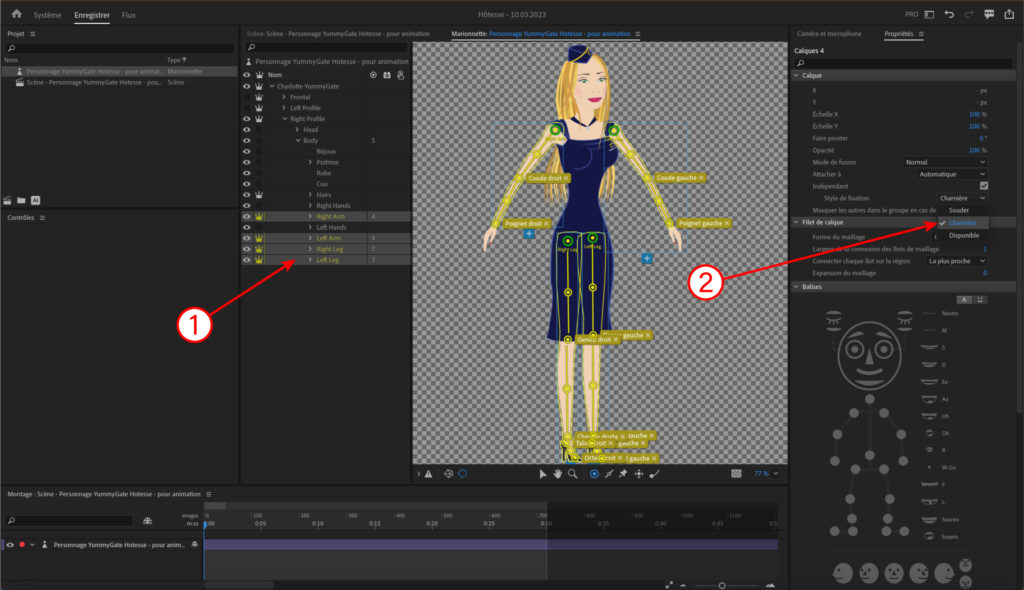
- Hinge > Charnière
Eine Ebene unabhängig machen
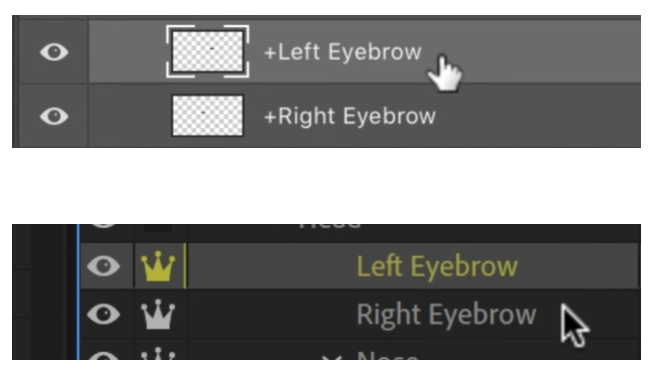
Setzt man in Illustrator oder Photoshop ein „+“ vor den Ebenennamen, ist das ein Code, an dem Adobe erkennt, dass die Ebene unabhängig ist.
Setzt man hier ein „+“ vor die Augenbrauen, kann die Software die Augenbrauen bewegen, ohne die anderen Ebenen zu beeinflussen.
In Adobe Character Animator wird das „+“ durch ein Kronensymbol dargestellt.
Liste der Ebenen, die unabhängig sein sollten
Damit es schneller geht, hier eine vollständige Liste der Ebenen, die bei einer Figur unabhängig sein sollten (mit der französischen Entsprechung):
- +Frontal > +Face
- +Left Profile > +Profil Gauche
- +Right Profile > +Profil Droit
- +Hairs > +Cheveux
- +Right Eyebrow > +Sourcil Droit
- +Left Eyebrow > +Sourcil Gauche
- +Talk Contents > +Contenu de conversation
- +Mouth > +Bouche
- +Sad Mouth > +Bouche triste
- +Right Eye > +Oeil Droit
- +Left Eye > +Oeil Gauche
- +Right Arm > +Bras Droit
- +Left Arm > +Bras Gauche
- +Right Hand > +Main Droite
- +Left Hand > +Main Gauche
- +Right Leg > +Jambe Droite
- +Left Leg > +Jambe Gauche
Die Münder
- Neutral (Standardmund)
- Smile (optionaler, zusätzlicher Mund)
- Surprised (optionaler, zusätzlicher Mund)
Dies sind stumme Münder, die nur angezeigt werden, wenn nichts ins Mikrofon gesprochen wird.
Die optionalen Münder (Smile + Surprised) können ausgelöst werden, wenn man lächelt oder sehr überrascht schaut.
Mundbewegungen mit einer Aufnahme aufzeichnen / bearbeiten
Mundbewegungen lassen sich direkt in der Timeline bearbeiten oder löschen.
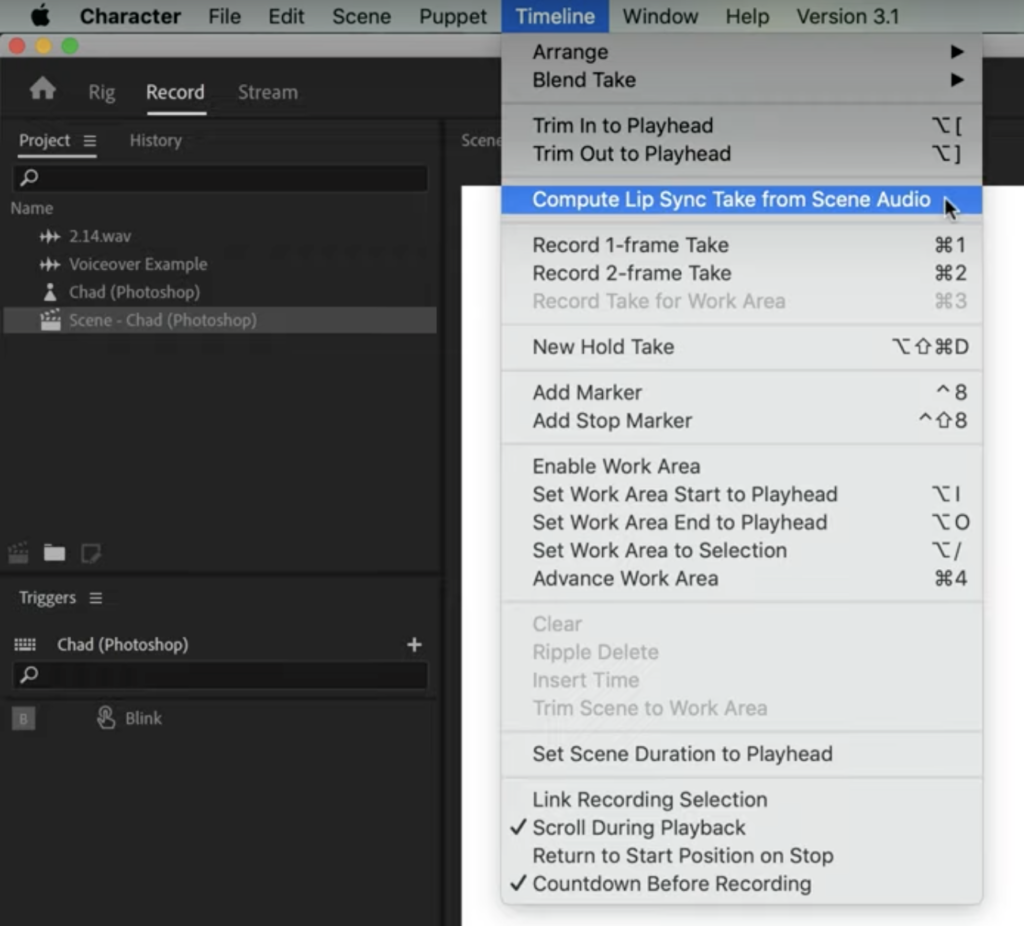
Vorab aufgenommene Stimmen können direkt in die Timeline importiert werden: Importieren Sie die Audiodatei und ziehen Sie sie auf die Szene > wählen Sie die Figur in der Timeline aus > Menü > Timeline > Lippensynchronisations-Take aus Szenen-Audio berechnen (Compute Lip Sync Take from Scene Audio). Deaktivieren Sie anschließend die Lippensynchronisation über das Mikrofon, um Störungen zu vermeiden.
Eine Bewegung deaktivieren
Um einen Auslöser zu deaktivieren, halten Sie die Taste (Cmd) gedrückt und klicken auf den roten Knopf links neben dem Auslöser.
Die Figur am Boden fixieren
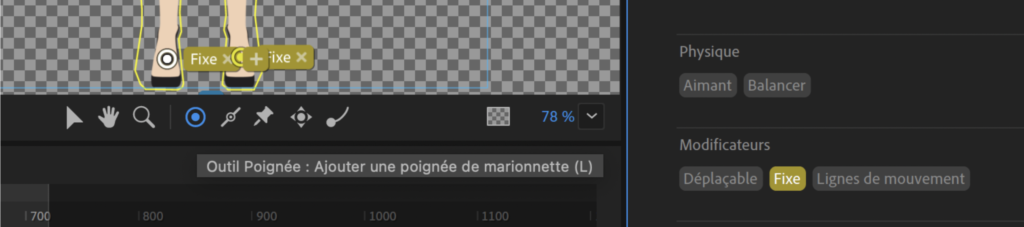
Im Puppenbedienfeld auswählen > Body > das Griff-Werkzeug (Handle tool, der Doppelkreis) wählen > auf einen Fuß klicken > die Eigenschaft „Fixiert“ (Fixed) wählen.
Dasselbe für den anderen Fuß wiederholen.
Mit dem Stift-Werkzeug (Pin tool, in Form einer Stecknadel), einer Abkürzung für den eben verwendeten Griff, können Sie einen weiteren Fixierpunkt hinzufügen.
Die einzelnen Körperteile einrichten
Die Arme
Die Arme befestigen
Die Arme sollen an den Schultern befestigt sein, nicht am Ellbogen.
Stellen Sie dazu zunächst sicher, dass die Arme unabhängig sind (mit dem Kronensymbol auf der Ebene jedes Arms oder dem „+“ vor dem Ebenennamen in Illustrator oder Photoshop).
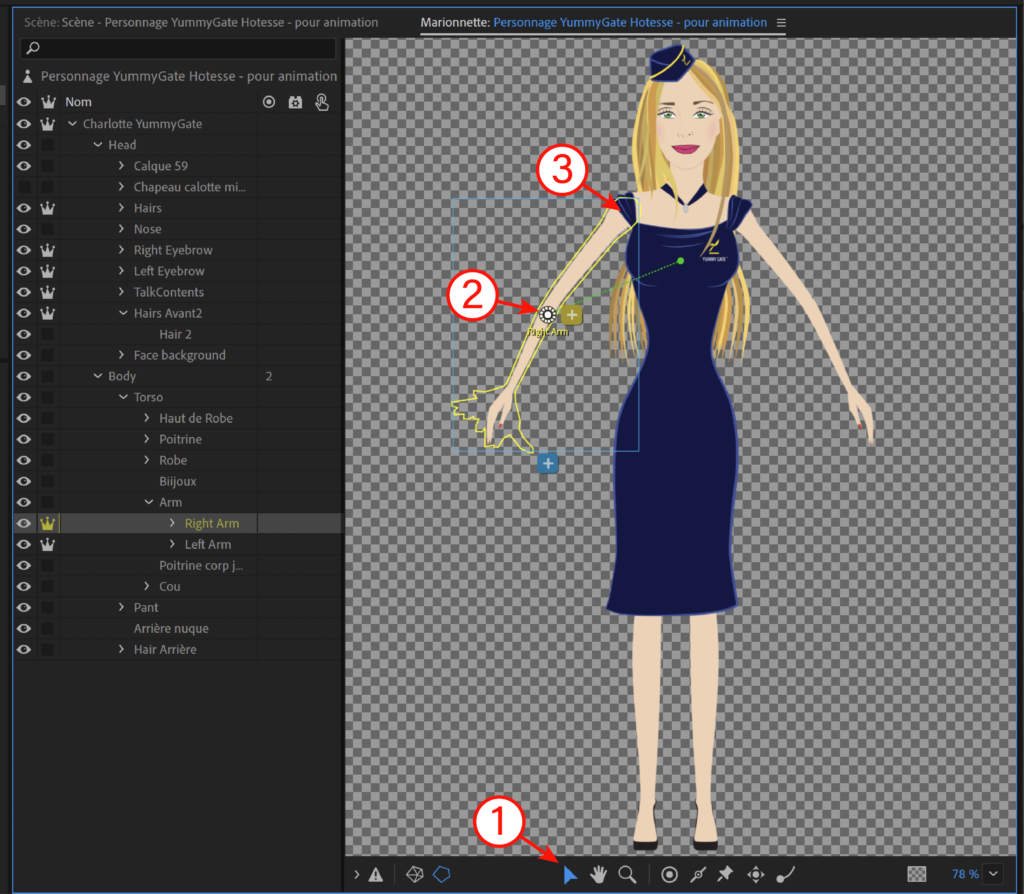
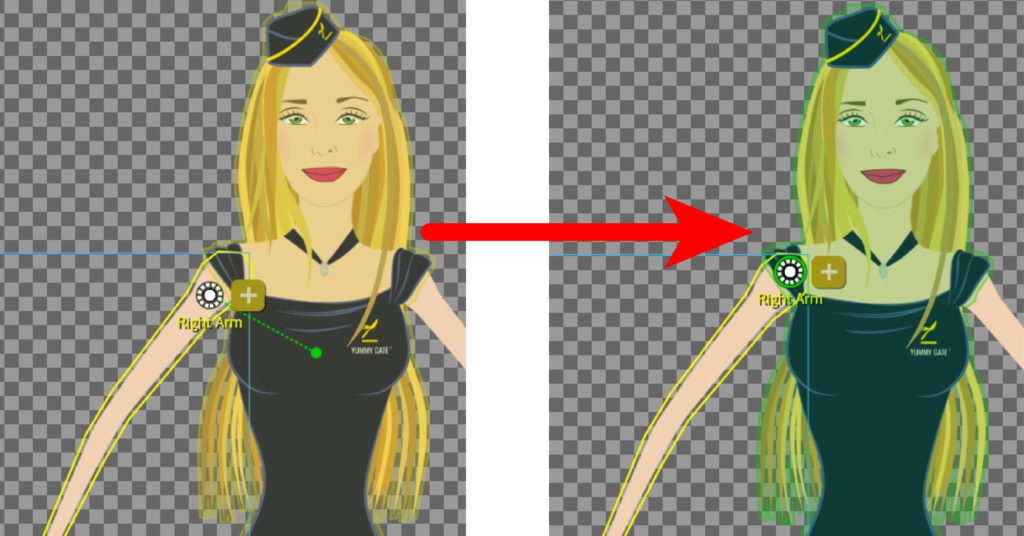
Klicken Sie dann auf das Auswahlsymbol und bewegen Sie den Cursor zur Schulter, bis die Kontur der ausgewählten Ebene von Gelb zu Grün wechselt.
Dieser Farbwechsel bedeutet, dass sich die beiden Ebenen überlappen (der Oberarm überlappt die Schulter).
Das Zieh-Werkzeug (Dragger tool)
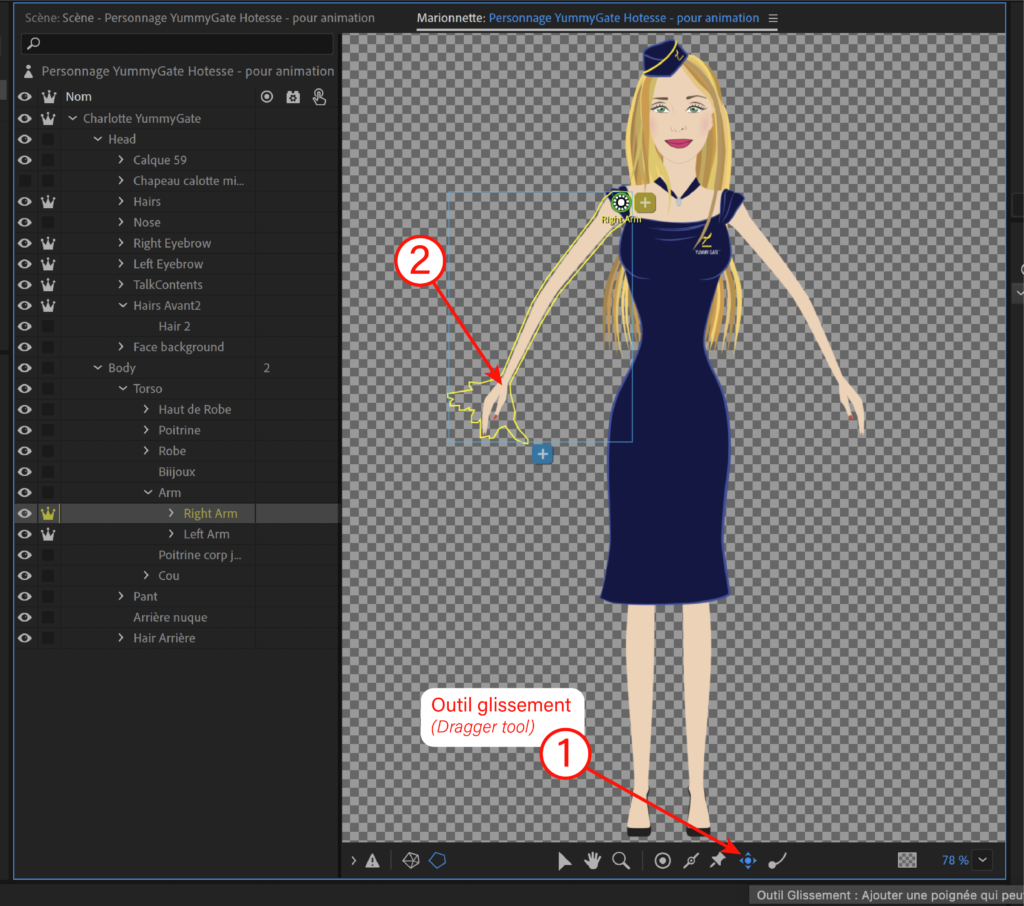
Wir können einen weiteren Griff hinzufügen, um diesen Arm mit der Maus oder auf einem Touchgerät mit den Fingern zu bewegen – mit dem Zieh-Werkzeug (Dragger tool).
- Während die Gruppe des rechten Arms weiterhin ausgewählt ist, wählen Sie in der unteren Werkzeugleiste das Zieh-Werkzeug (Dragger tool).
- Klicken Sie dann auf die Hand, um einen ziehbaren Griff hinzuzufügen. Sobald die Hand markiert ist, lassen Sie diesen Punkt ausgewählt und klicken auf die Stelle, an der sich die Hand in der Figurenvorschau von Character Animator rechts auf dem Bildschirm befindet.
Das Griff-Werkzeug (Handle tool)
Gehen Sie für die Ellbogen und das Handgelenk genauso vor, aber mit dem Griff-Werkzeug („Handle Tool“, der Punkt in einem Kreis), und markieren Sie dann die entsprechenden Bereiche in der Figurenvorschau rechts auf dem Bildschirm.
Achtung: Die Schulter darf hier nicht an der Figur rechts markiert werden. Die Schulter kann an der Figur rechts erst markiert werden, wenn der Körper ausgewählt ist. Das gilt für alle Gliedmaßen (Arme + Beine), die mit der Gruppe „Body“ verbunden sind.
Wählen Sie anschließend die Ebene Body aus, setzen Sie den Cursor des Griff-Werkzeugs (Punkt in einem Kreis) auf jede Schulter und markieren Sie diese an der Figur rechts.
Das Stab-Werkzeug (Stick tool)
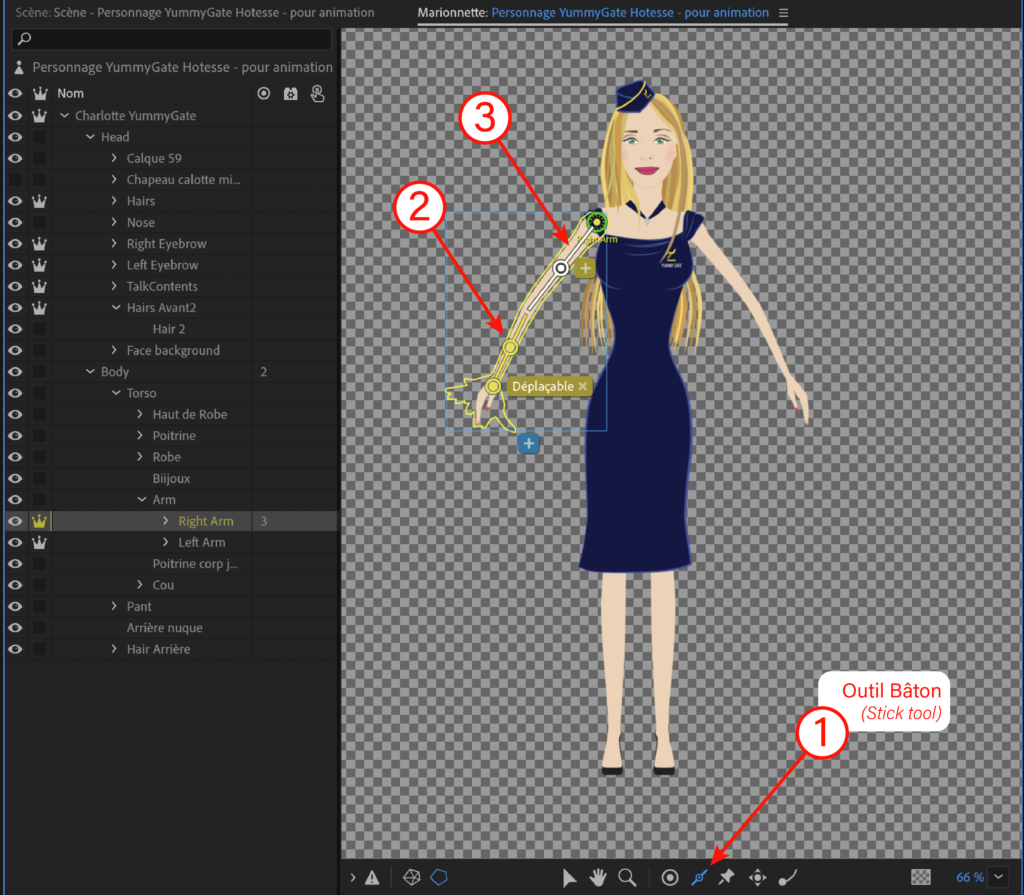
Damit die Arme nicht wie Spaghetti aussehen, geben wir ihnen mehr Struktur, indem wir ihnen ein Skelett hinzufügen.
Kehren Sie in den „Rig mode“ zurück und lassen Sie den rechten Arm ausgewählt.
Klicken Sie auf das Stab-Werkzeug und ziehen Sie es über den Unterarm und dann über den Bizeps, um in zwei Zügen ein einfaches Gerüst zu zeichnen.
Die Beweglichkeit der Arme einstellen (Limb IK)
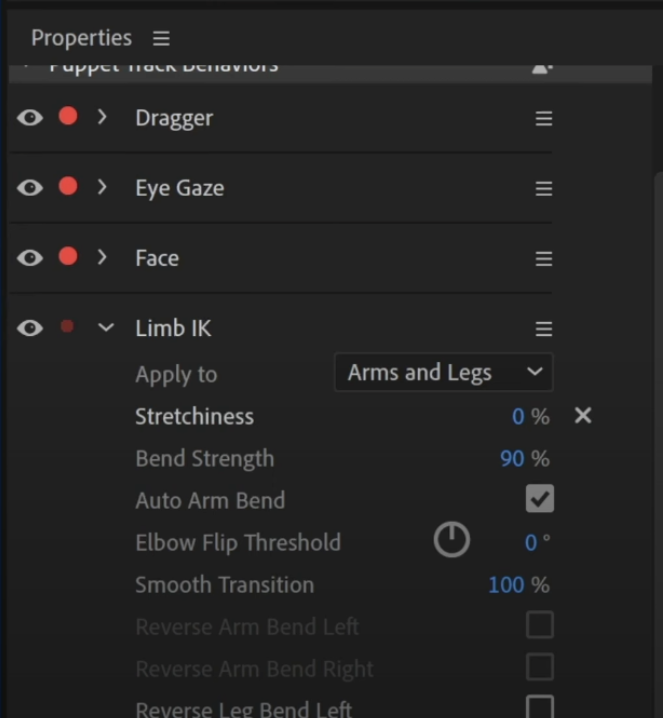
Um das Verhalten der Arme einzustellen, klicken Sie auf die Ebene Ihrer Figur und fügen dann ein neues Verhalten hinzu: „Limb IK“ (in der französischen Version „Cinématique inverse des membres“).
Die Hände
Tastenkürzel für Hände erstellen
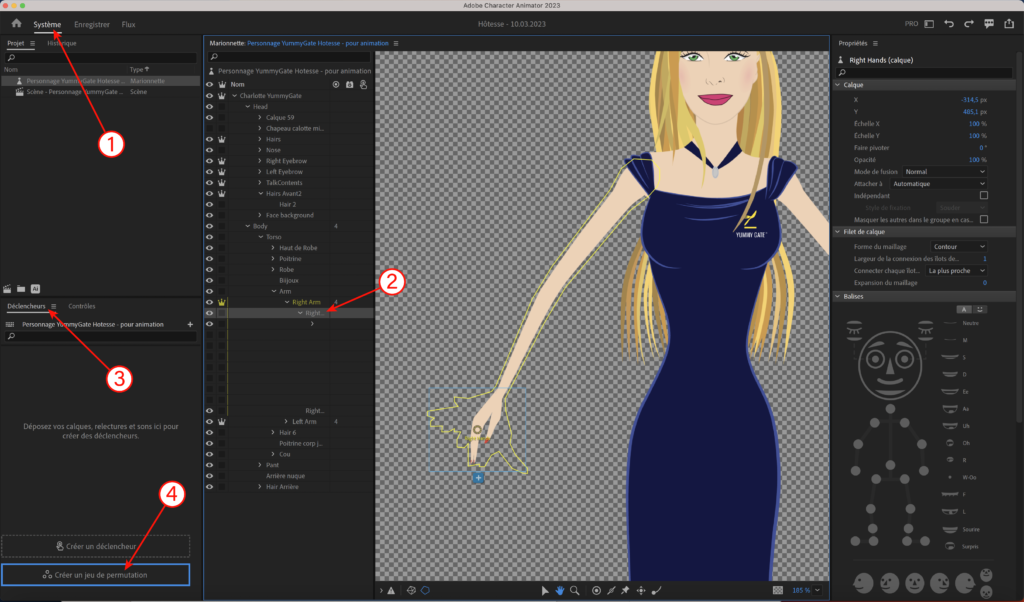
Die Hände müssen in der Unterebene des Arms gruppiert sein.
- Klicken Sie auf Rig (oben links).
- Wählen Sie zum Beispiel die Gruppe der rechten Hände aus.
- Ziehen Sie die Gruppe in das Bedienfeld „Auslöser“ (Triggers) links
- und legen Sie sie auf dem Symbol ganz unten mit dem Namen „Austauschgruppe erstellen“ (Create Swap Set) ab.
Tragen Sie einfach Zahlen oder Tastaturzeichen in die kleinen Felder ein, damit die jeweilige Hand ausgewählt wird.
Allerdings ist es nicht einfach, während der Animation alle Handbewegungen auszuwählen.
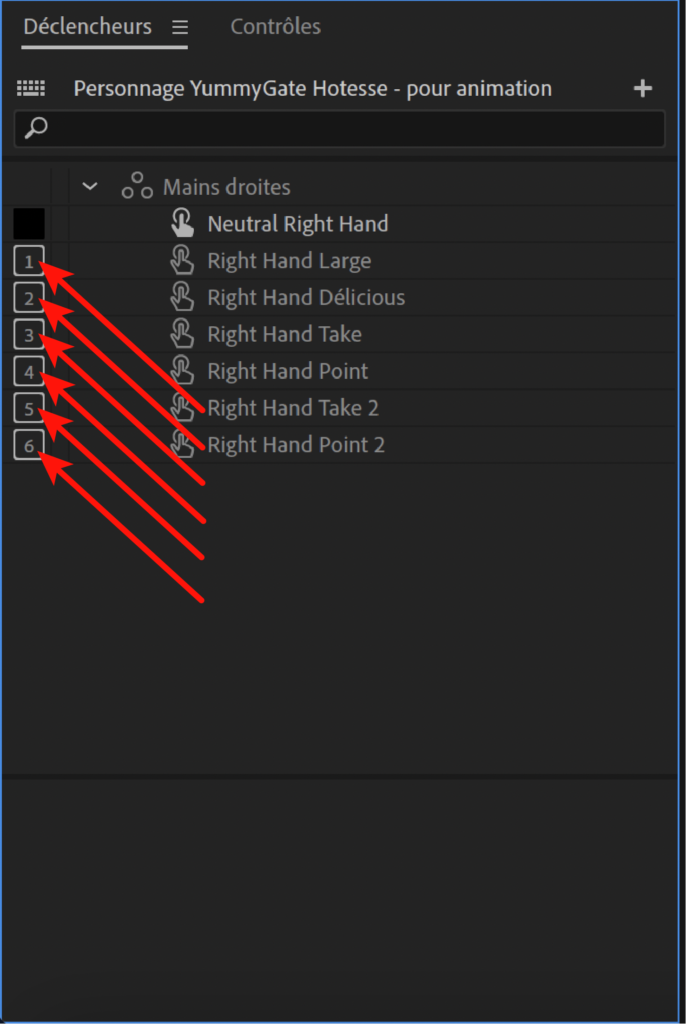
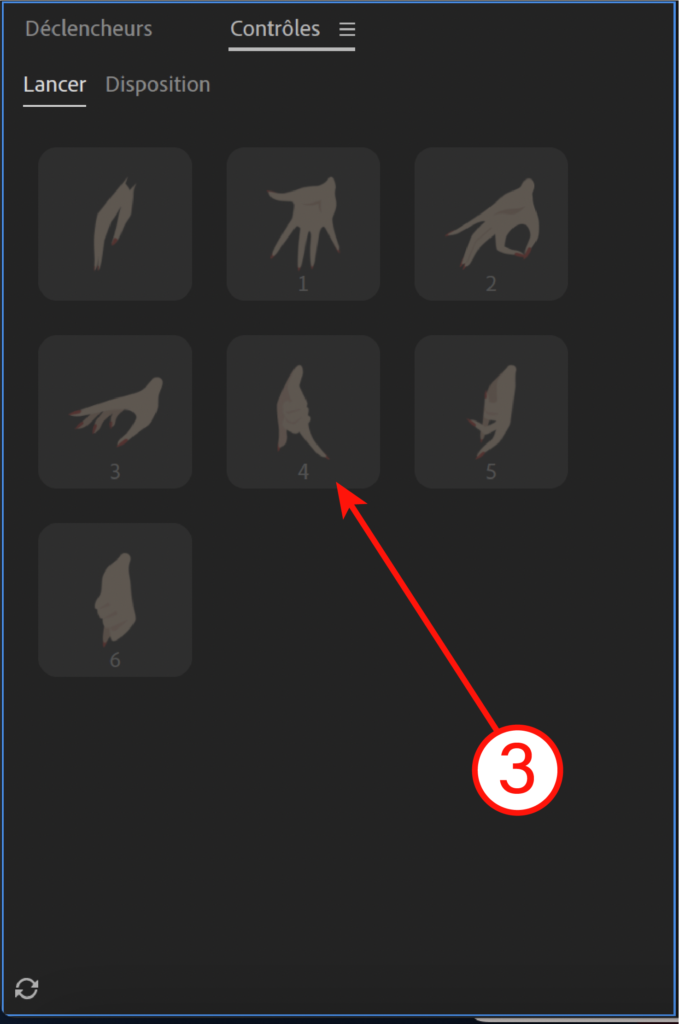
Dafür können Sie Miniaturen für jede Bewegung erzeugen.
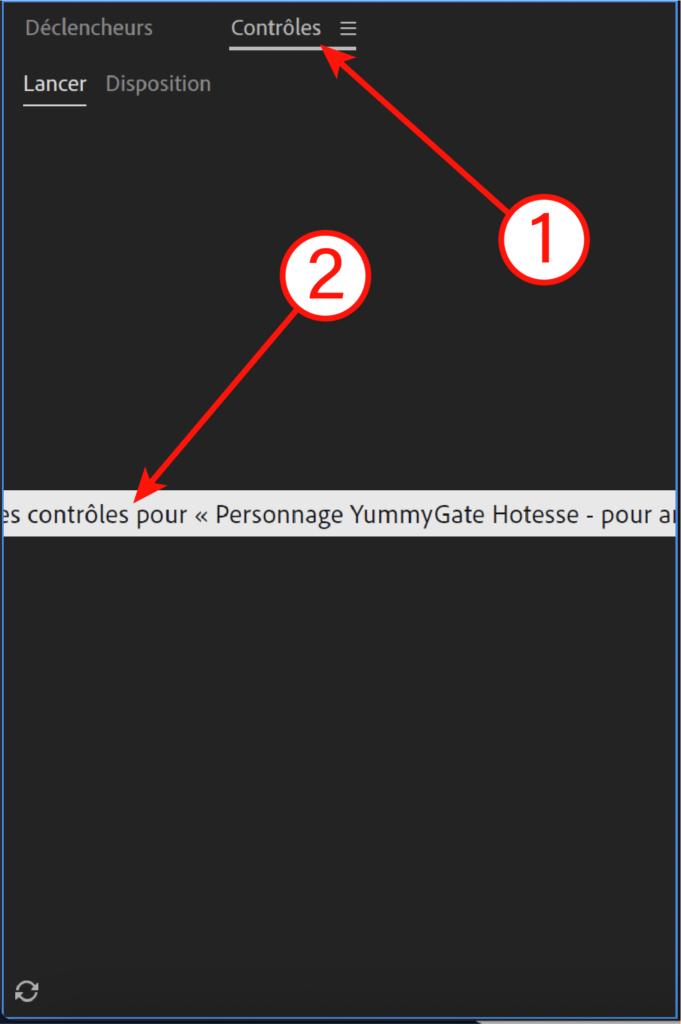
- Öffnen Sie „Steuerelemente“ (Controls).
- Klicken Sie auf „Steuerelemente für die Puppe generieren“.
- Schon sind die Miniaturen erstellt!
Sie können nun in der Szene darauf klicken, um die Handform zu wechseln.
Die Beine
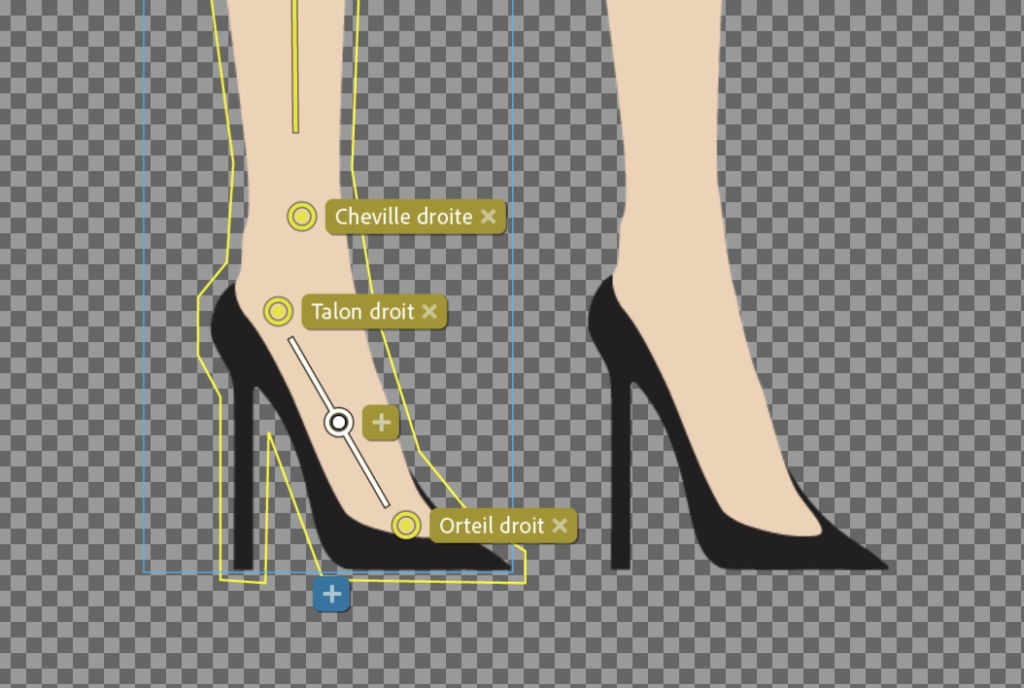
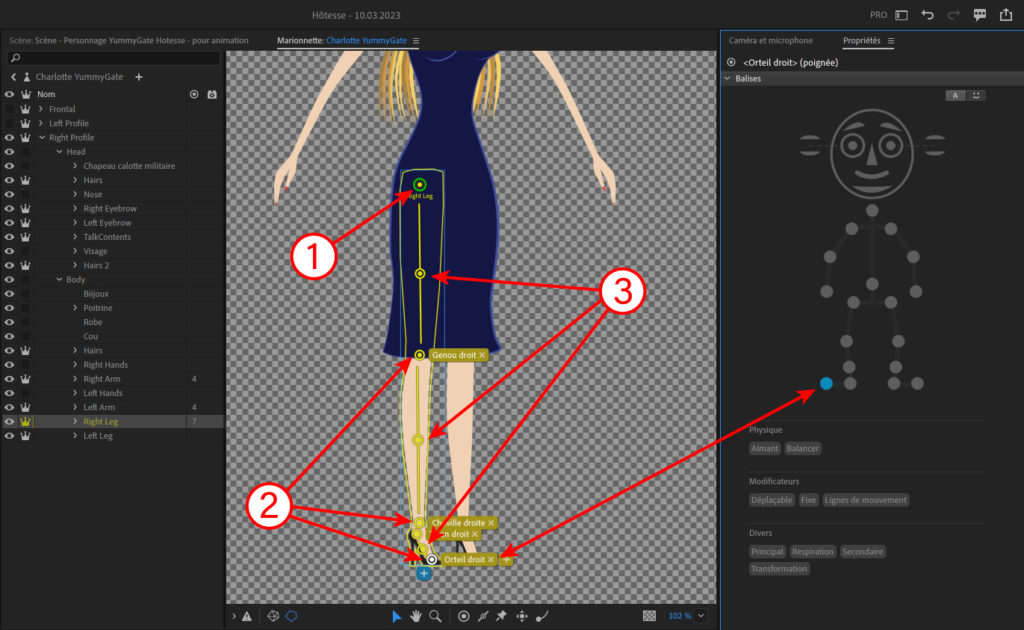
Das Vorgehen ist dasselbe wie bei den Armen, nur dass die Punkte zwischen Knöchel und Fuß nicht mit dem Stab-Werkzeug verbunden werden.
Der Körper
Jetzt folgt der Schritt, in dem Sie die Gliedmaßen am Körper befestigen.
- Wählen Sie die von Ihnen erstellte Ebene „Body“ bzw. „Körper“ aus. Sie sehen, dass die Punkte am oberen Ende der zuvor erstellten Gliedmaßen grün erscheinen.
- Wählen Sie das Griff-Werkzeug und fügen Sie die verschiedenen Befestigungspunkte der Gliedmaßen hinzu.
- Verbinden Sie diese Befestigungspunkte mit der Figur.
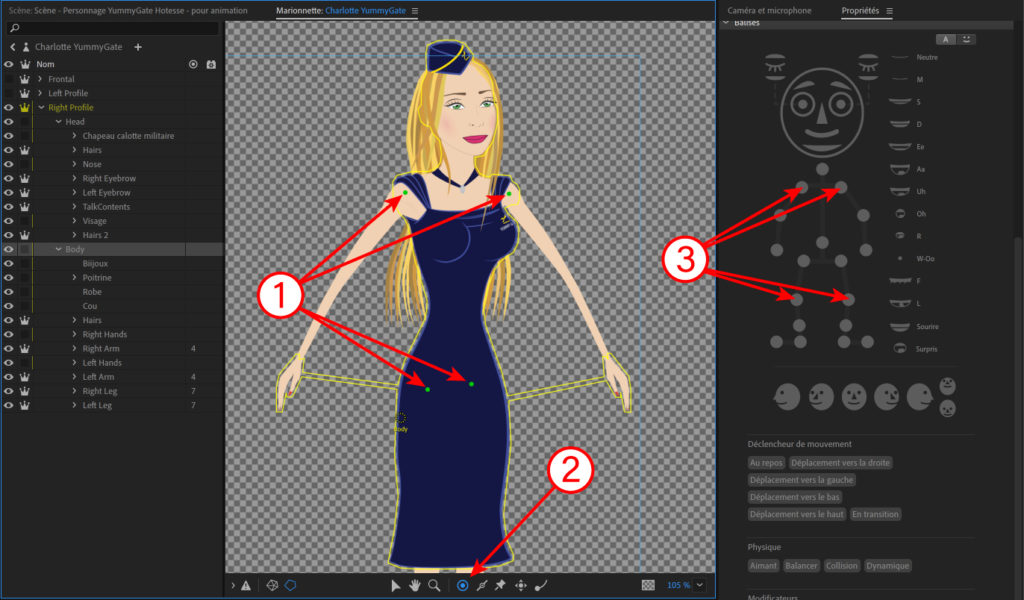
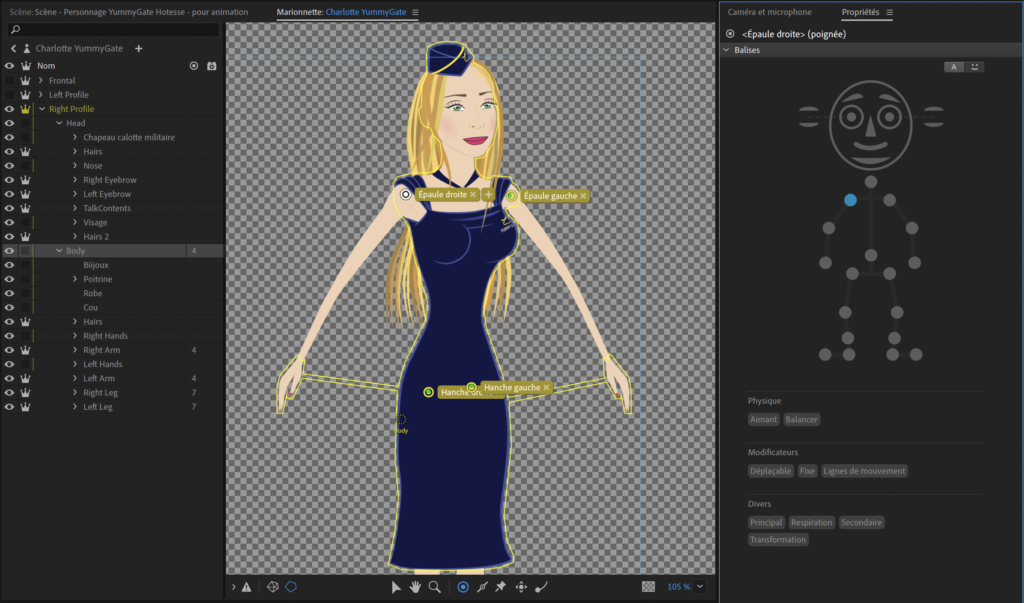
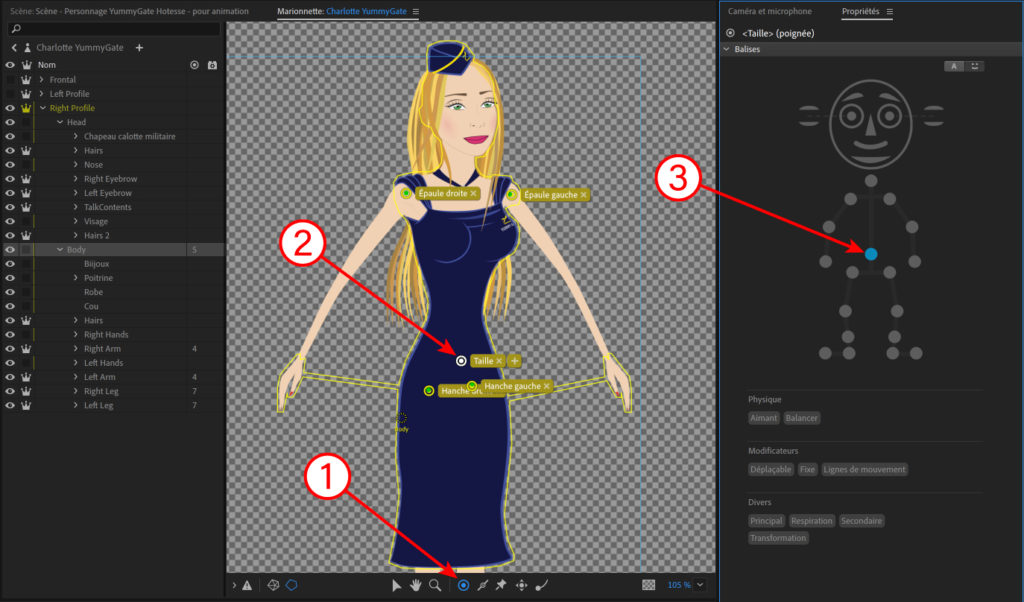
Jetzt fehlt nur noch der Taillengriff:
- Lassen Sie die von Ihnen erstellte Ebene „Body“ bzw. „Körper“ ausgewählt.
- Wählen Sie das Griff-Werkzeug.
- Fügen Sie einen Punkt an der Taille hinzu.
- Lassen Sie ihn ausgewählt und weisen Sie der Figur das Tag „Taille“ (Waist) zu.
Der Kopf
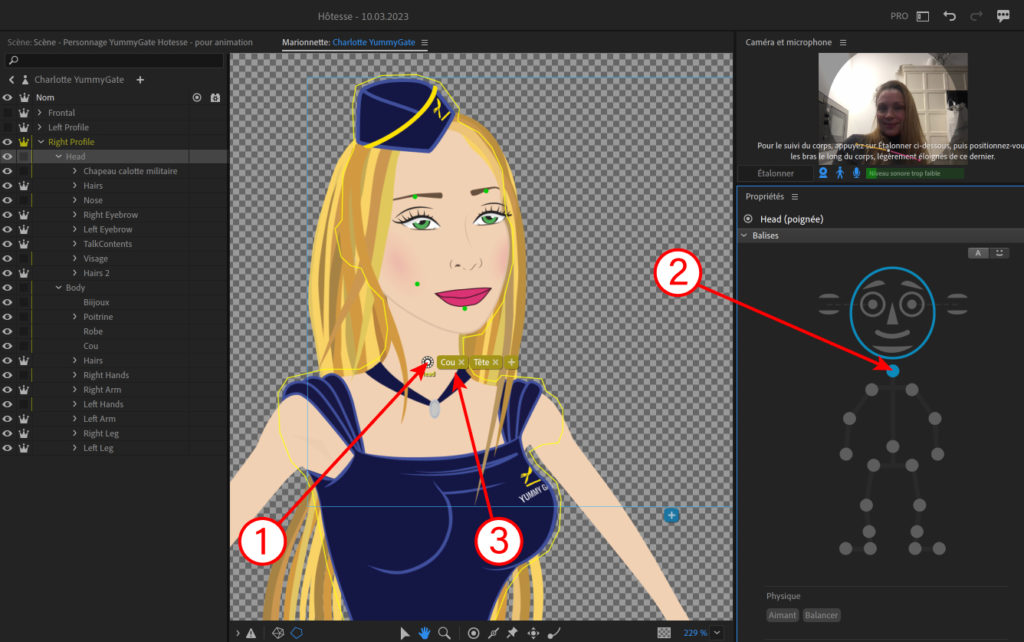
Die Halsachse an der Figur zu positionieren, ist ein wichtiger Schritt, denn diese Achse verleiht dem Kopf beim Gehen eine natürliche Auf-und-ab-Bewegung:
- Verschieben Sie die Mittelachse zum Hals.
- Wählen Sie das Tag „Hals“ (Neck).
- Das Tag „Hals“ wird dann hier hinzugefügt.
Aufnahmen korrigieren
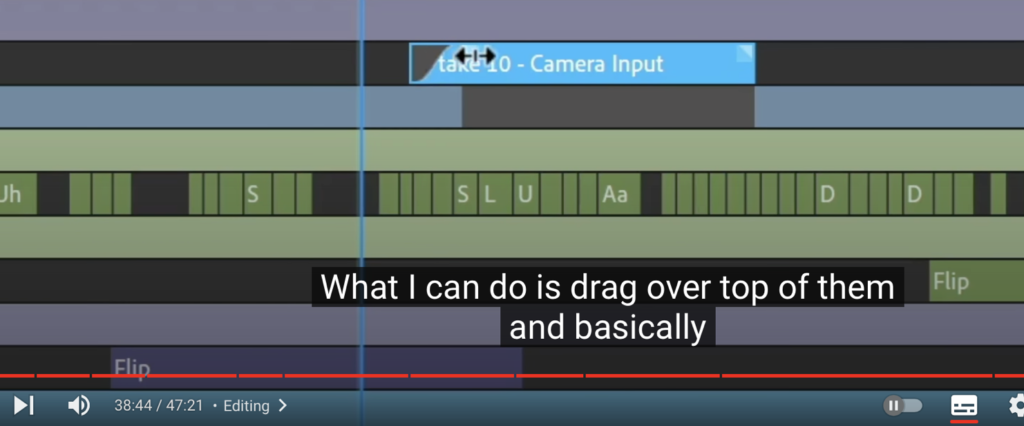
Nach einer ersten Aufnahme können Sie darüber aufnehmen und dabei nur bestimmte Teile der Figur neu aufzeichnen.
Damit der neue Abschnitt nicht auffällt und sich nahtlos in die Timeline einfügt, glätten Sie den Übergang mit den Überblendungsgriffen der Takes in der Timeline, wie im Screenshot hier gezeigt.
Ein Hintergrundbild hinzufügen
Der Hintergrund besteht aus zwei Teilen: den Hintergrundbildern hinter der Figur und den Elementen vor der Figur. Jedes dieser Elemente wird unterschiedlich eingestellt, mit unterschiedlichen Geschwindigkeiten und Unschärfeeffekten (für die Tiefenschärfe), damit sie der Bewegung der Figur natürlich folgen.
Um ein Hintergrundbild hinzuzufügen, importieren Sie die Bilddatei (Photoshop oder Illustrator) in Character Animator.
(Vgl. Character Animator Tips & Tricks (February 2018) 8:36)
Beginnen wir einfach, mit einem Hintergrundbild und einem Bild vor der Figur.
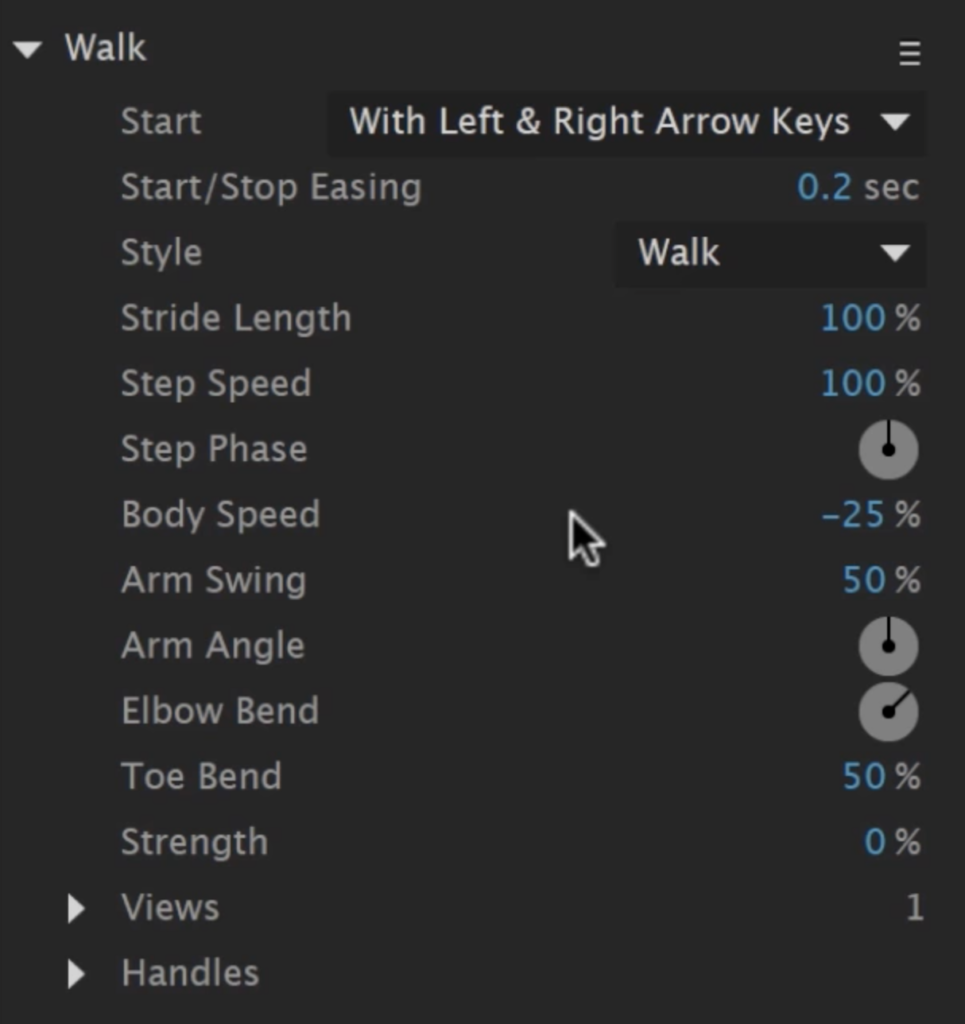
Gang-Einstellungen für das Bild hinter der Figur:
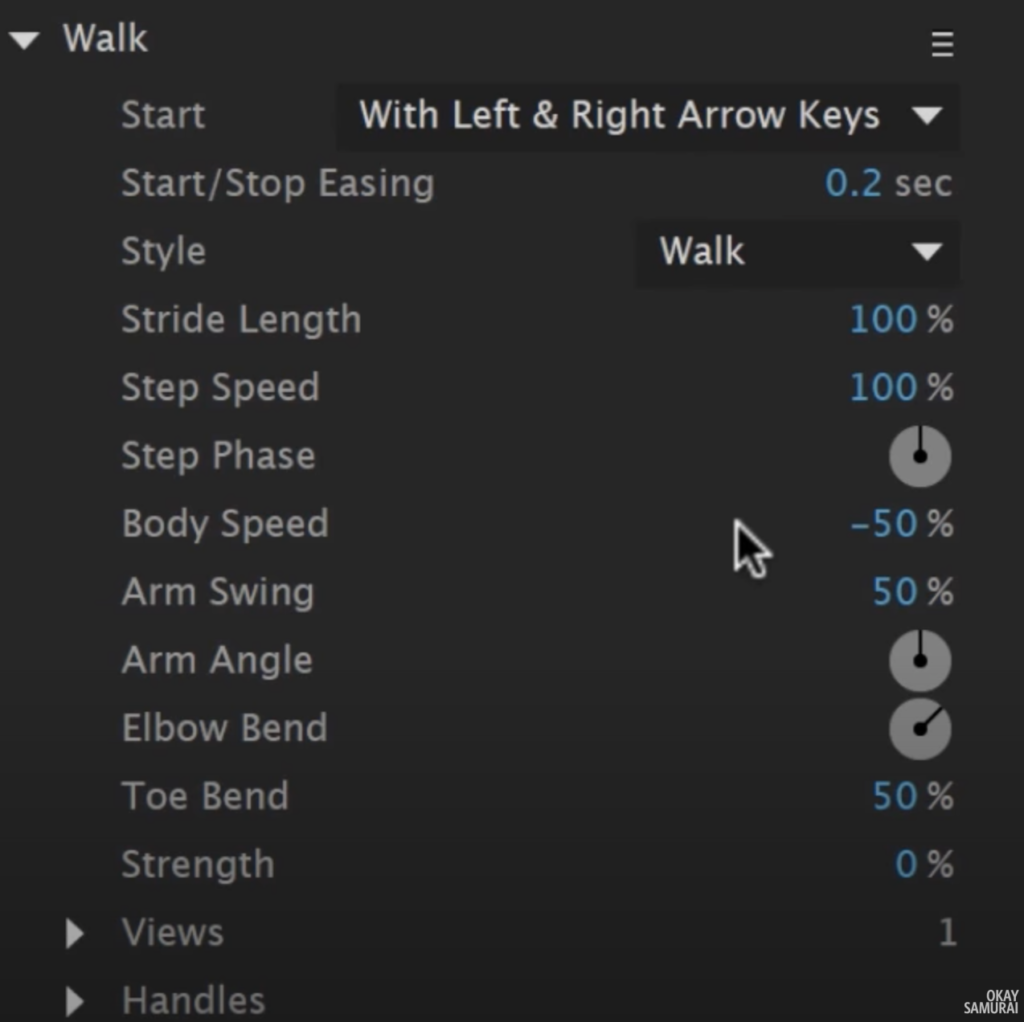
Gang-Einstellungen für das Bild vor der Figur:
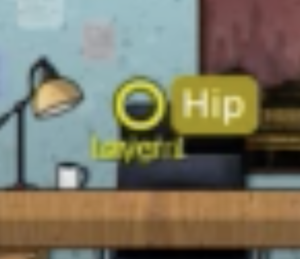
Gehen Sie dann für das Bild vor und das Bild hinter der Figur wie folgt vor:
- Wählen Sie die Ebene aus.
- Wählen Sie den Mittelpunkt der Figur rechts aus.
- Weisen Sie das Tag „Hip“ zu:
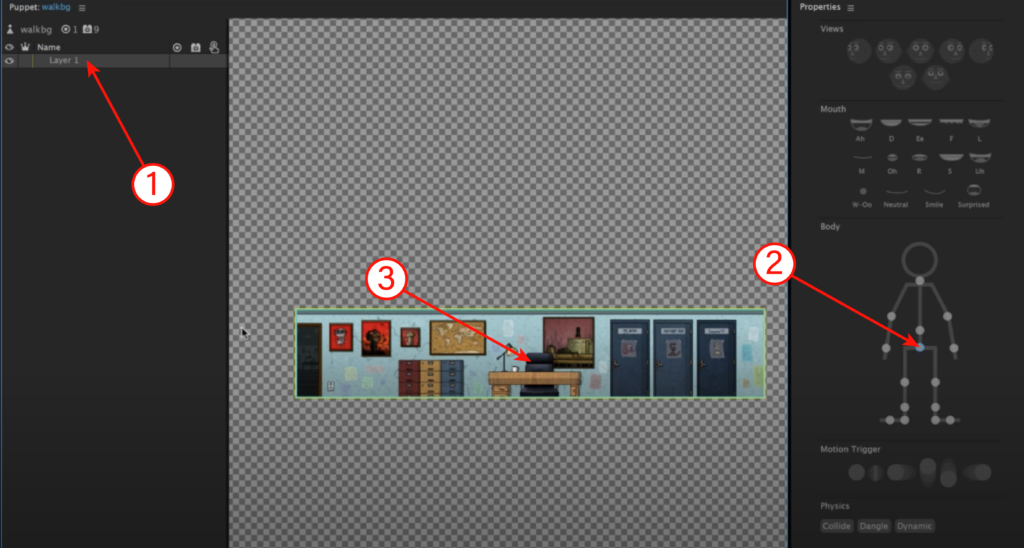
Den Gang der Figur einrichten
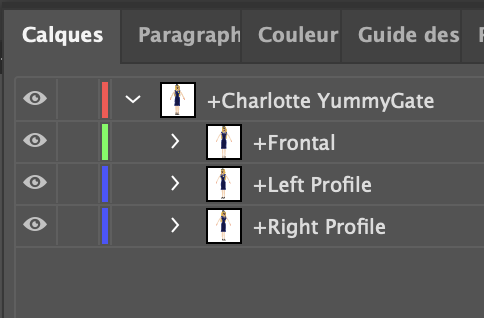
Achten Sie zunächst darauf, dass Ihre Photoshop- oder Illustrator-Datei die folgenden 3 Ebenen enthält. Jede dieser Ebenen steht für eine Position der Figur (vorne / links / rechts).
Sie können diese Ebenen auch direkt in Adobe Character Animator gruppieren, über: Puppe > Ebenen gruppieren.
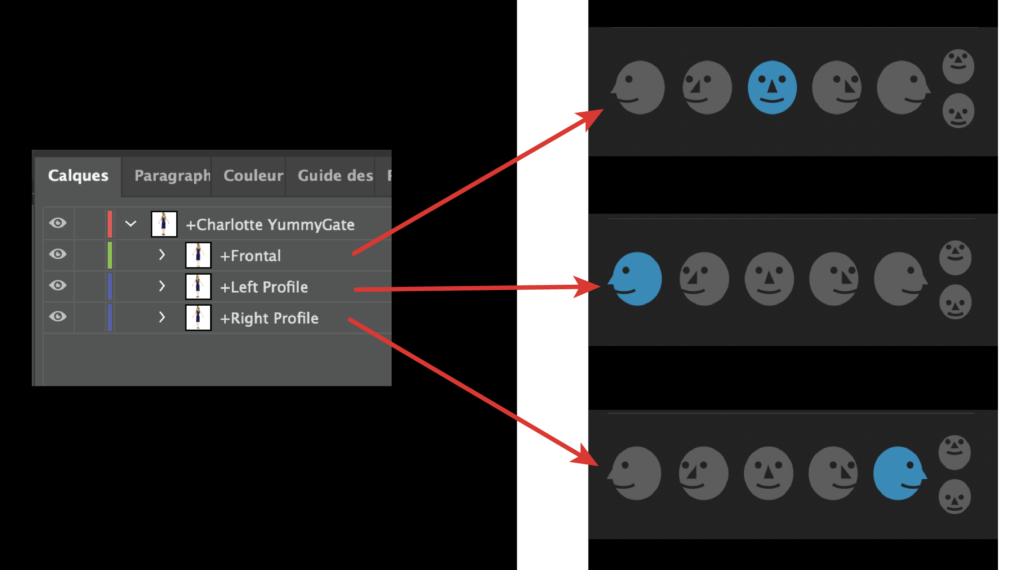
Wählen Sie anschließend in Adobe Character Animator für jede Ebene die Position der Figur aus.
Für den Anfang können Sie eine einfache animierte Figur mit 3 Positionen erstellen und sie später mit 2 weiteren Positionen verfeinern.
Hinweis: Wenn Sie die Figur gehen lassen, müssen Sie die 3 Ebenen (Figur + 2 Hintergründe) in der Timeline auswählen.
Das Verhalten „Gehen“ in der Oberfläche aktivieren
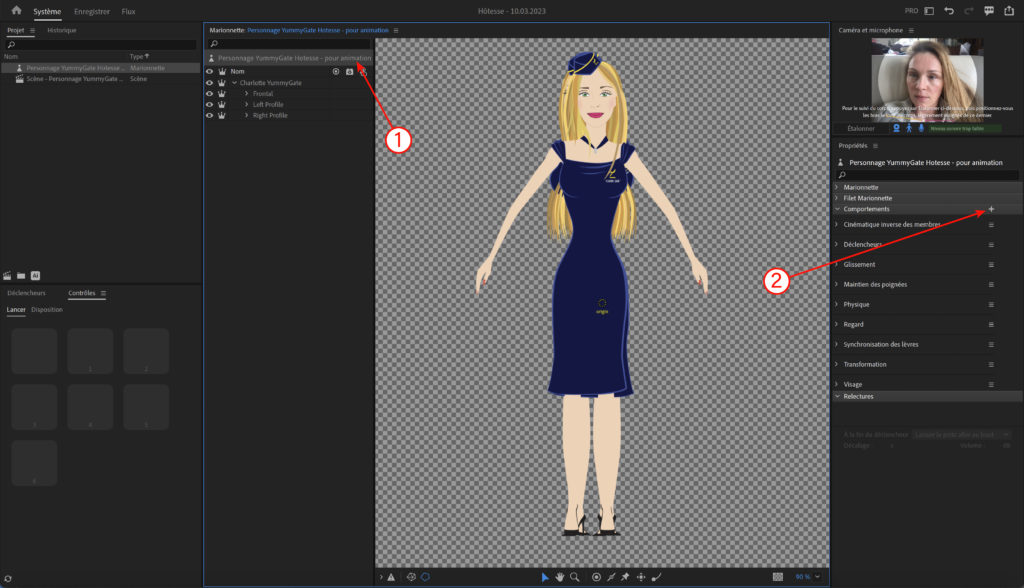
Aktivieren Sie anschließend das Verhalten „Gehen“ (Walk). Dazu:
- Klicken Sie auf den Namen der Figur.
- Klicken Sie im Bedienfeld „Eigenschaften“ rechts auf das kleine „+“.
- Wählen Sie „Gehen“.
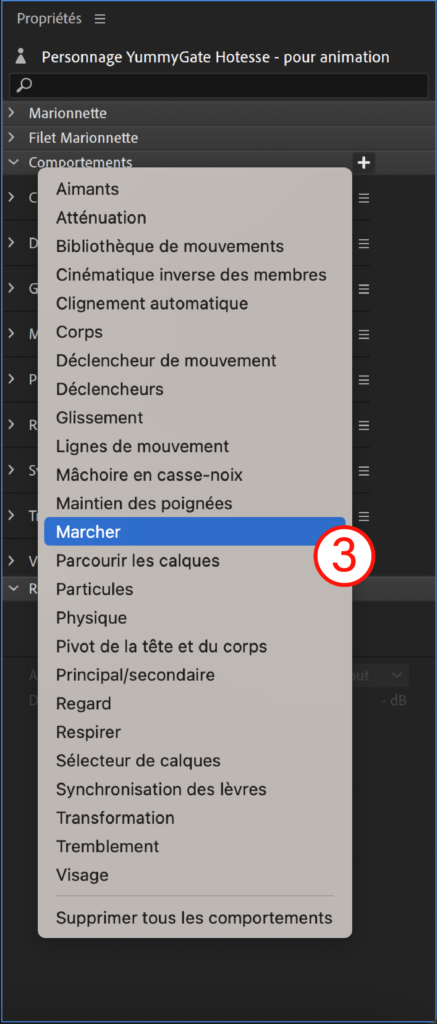
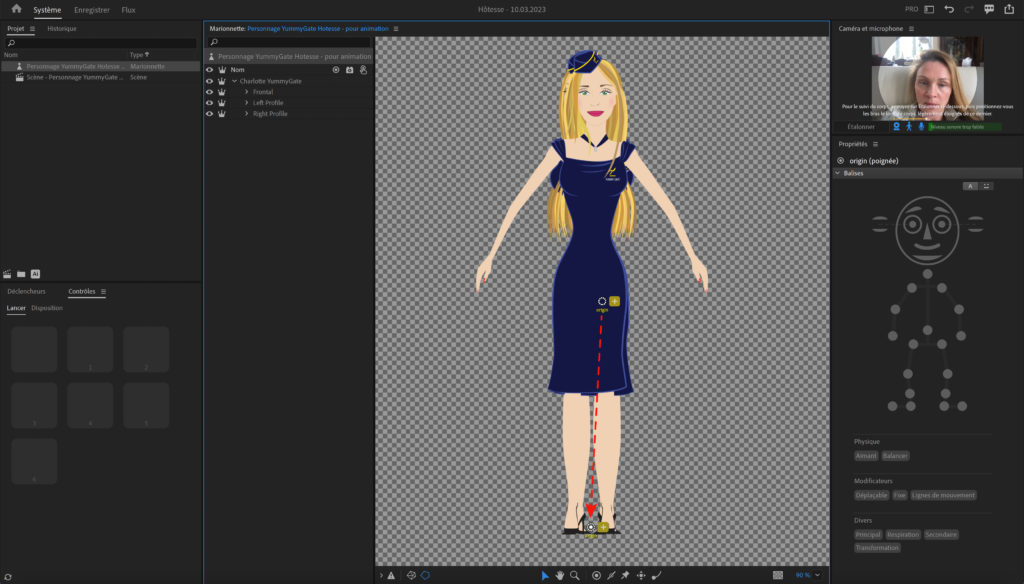
Setzen Sie dann den Ursprungspunkt der Figur nach unten, auf Höhe der Füße.
Dieser Ursprungspunkt ist die Achse, um die sich die Figur dreht, schwenkt oder um sich selbst kreist. Wäre die Figur zum Beispiel ein Stern, würde man den Ursprungspunkt in der Mitte lassen.
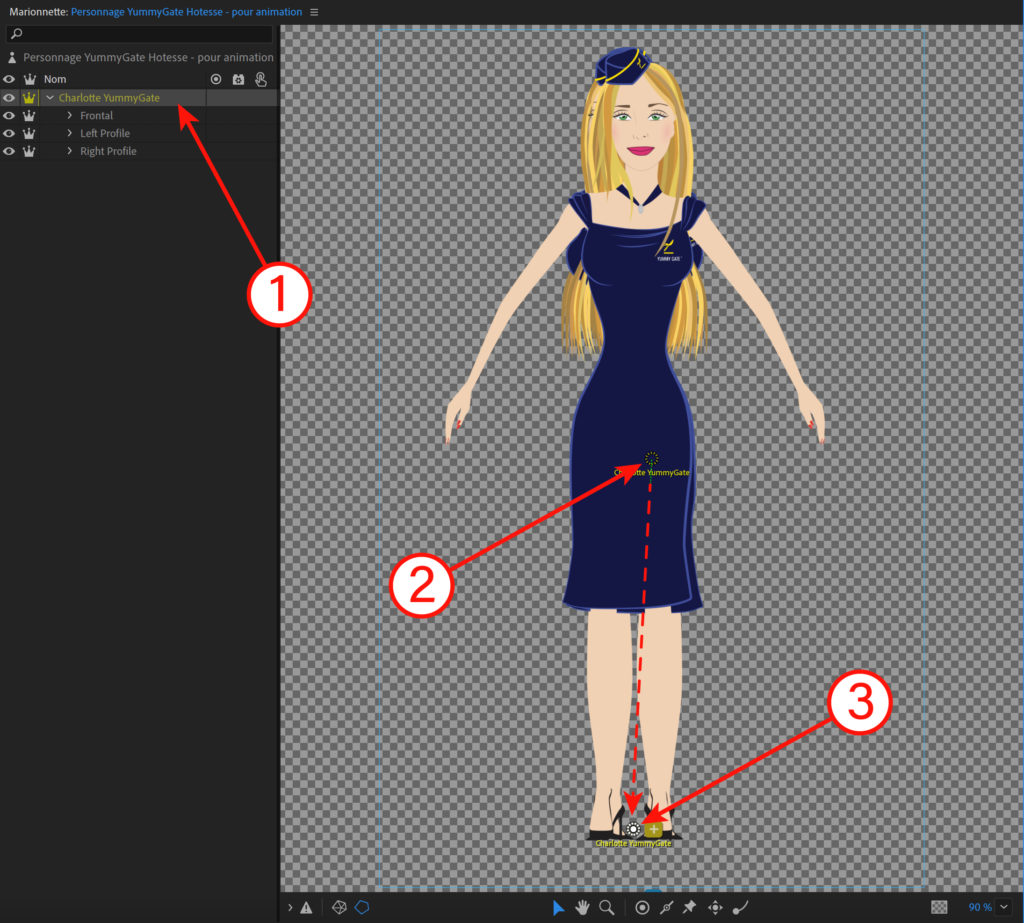
Machen Sie anschließend dasselbe für die Figurengruppe (mit dem Namen Charlotte YummyGate), wie hier gezeigt:
Den Gangstil einstellen
- Doppelklicken Sie auf den Namen der Figur, damit rechts die Verhaltensweisen angezeigt werden.
- Prüfen Sie, dass bei allen Griffen die Zahl „1“ eingetragen ist.
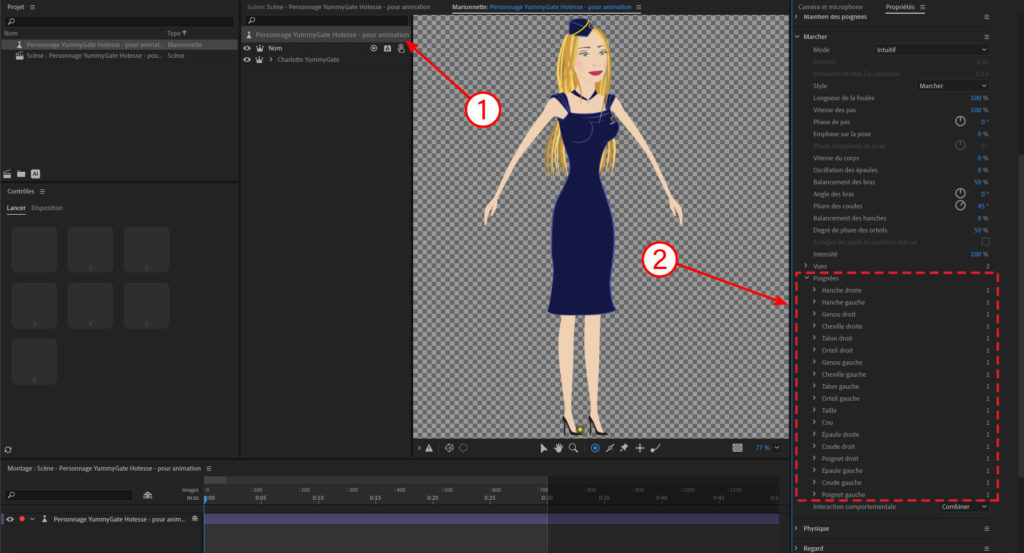
- Halten Sie die Taste Cmd oder Strg gedrückt und wählen Sie die eben eingerichteten Arme und Beine aus.
- Wählen Sie im rechten Bedienfeld > Ebene > Befestigungsstil (Attach Style) > Scharnier (Hinge).