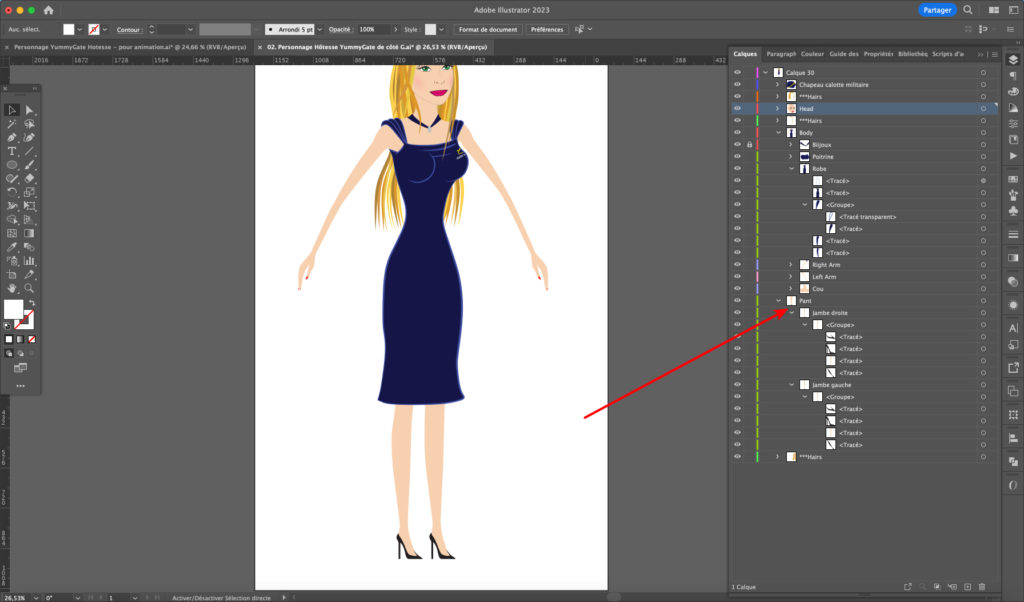
Illustrator: eine Datei in eine andere importieren, ohne die Ebenen zu verlieren
16. April 2023 · Anleitungen, adobe illustrator
Vorbemerkung
Aus technischen Gründen (um den Arbeitsspeicher zu entlasten und Abstürze zu vermeiden) oder aus organisatorischen Gründen arbeitet man mitunter an mehreren getrennten Illustrator-Dateien, die anschließend im endgültigen Dokument zusammengeführt werden.
Mit der üblichen Methode (Datei > Platzieren) wird das Dokument als verknüpftes Bild eingefügt, oder alle Ebenen landen ohne ihre Hierarchie auf einer Ebene.
Hier eine einfache Methode, um eine Illustrator-Datei unter Beibehaltung von Ebenenstruktur und -hierarchie in eine andere zu importieren, mithilfe der Option Einfügen merkt sich Ebenen im Menü des Ebenenbedienfelds. Sie funktioniert auch in aktuellen Illustrator-Versionen.
Auch ausgeblendete und gesperrte Ebenen werden importiert: Die Komposition kommt vollständig an.
Vorgehensweise
- Erstellen Sie eine Ebene, in der Sie alle Elemente platzieren.
- Wählen Sie alles bei gedrückter Umschalttaste aus.
- Öffnen Sie das Menü des Ebenenbedienfelds
 .
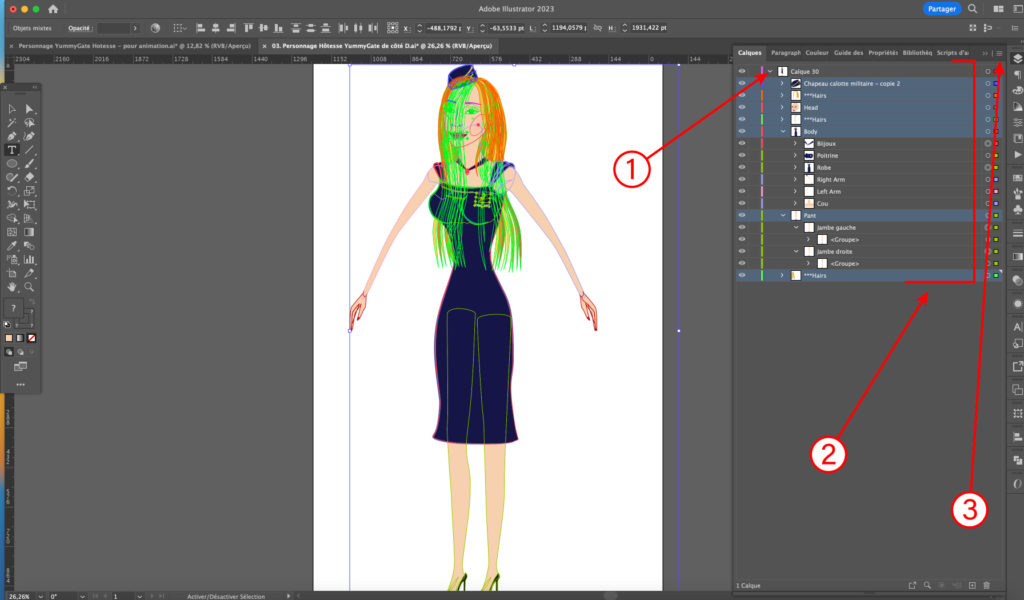
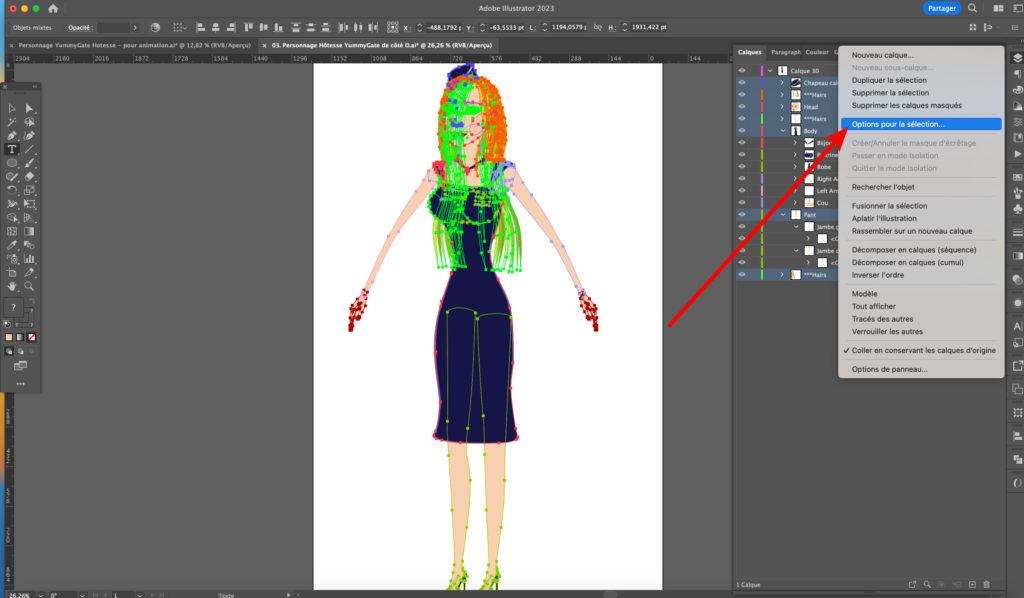
Prüfen Sie, ob Einfügen merkt sich Ebenen unten in der Liste aktiviert ist, und wählen Sie dann „Optionen für Auswahl“.
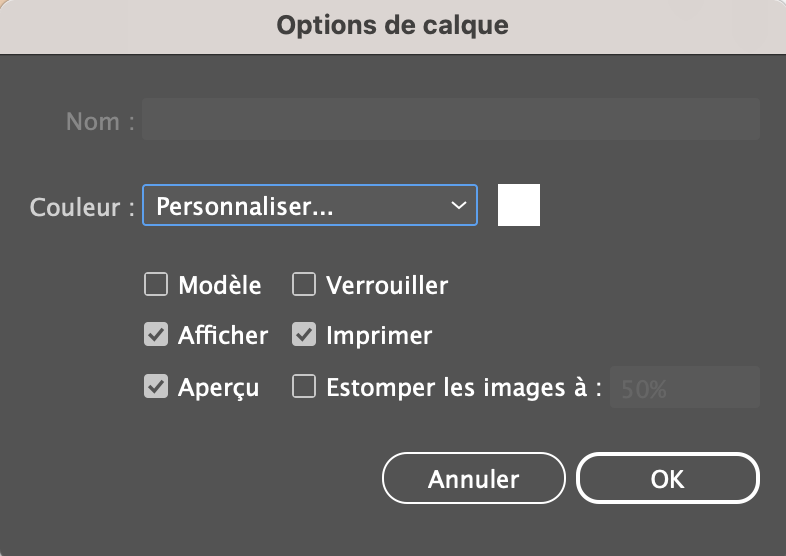
- Übernehmen Sie die unten gezeigten Einstellungen in die Ebenenoptionen und klicken Sie auf OK.
- Kopieren Sie alles (Cmd+C auf dem Mac, Strg+C unter Windows).
- Öffnen Sie die Illustrator-Datei mit der Illustration, in die Sie Ihre Ebenen einfügen möchten.
- Fassen Sie deren Elemente in einer neuen Ebene zusammen und sperren Sie diese.
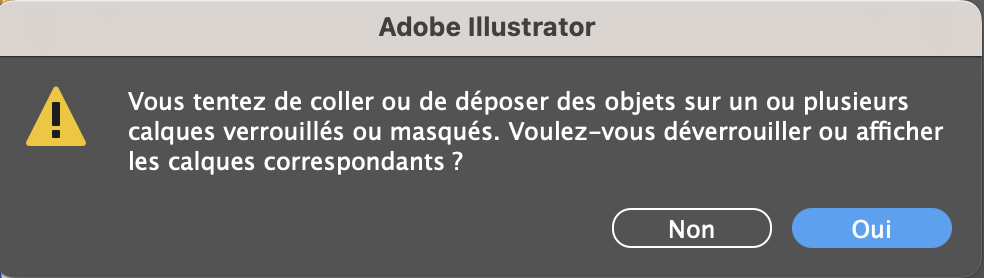
- Fügen Sie alles ein (Cmd+V auf dem Mac, Strg+V unter Windows).

Klicken Sie im angezeigten Dialogfeld auf „Ja“.
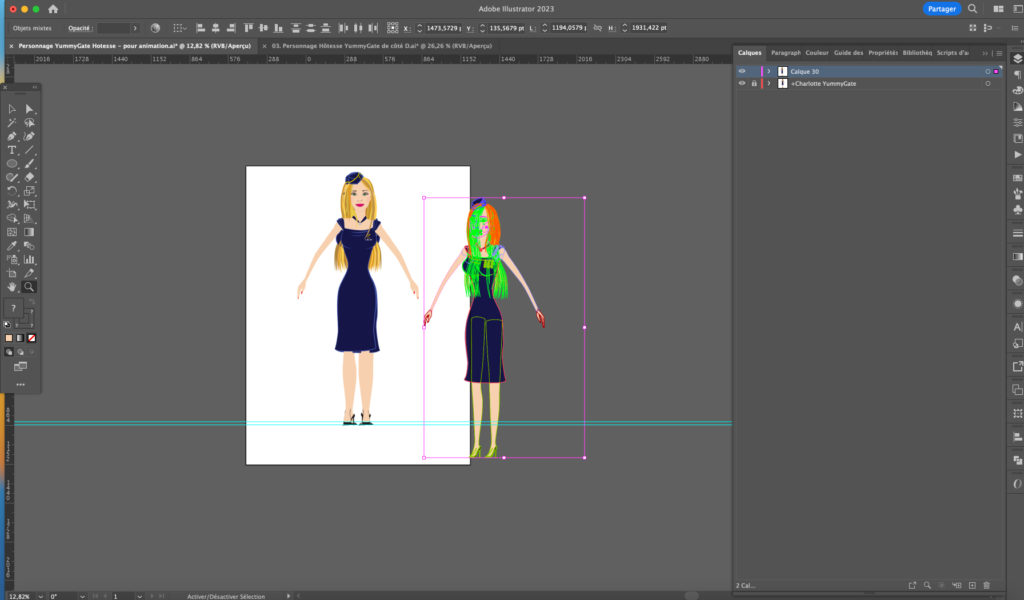
Alle Elemente sind nun in die Zieldatei integriert.
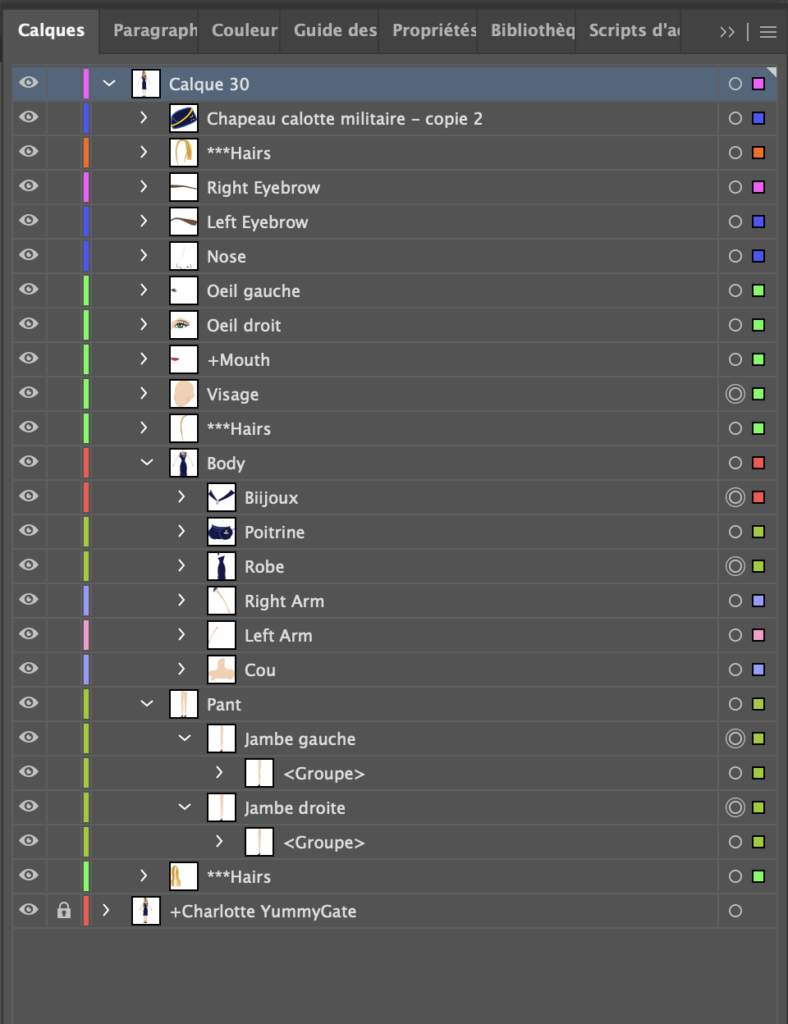
Wenn Sie die neue Ebene aufklappen, können Sie prüfen, ob die Ebenenstruktur erhalten geblieben ist und die ausgeblendeten Ebenen mit übernommen wurden.
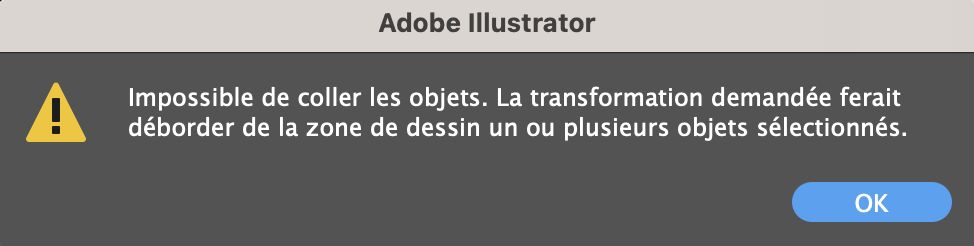
Falls beim Einfügen Ihrer Illustration folgende Meldung erscheint: „Objekte können nicht eingefügt werden. Durch die angeforderte Transformation würden einige Objekte vollständig außerhalb der Zeichenfläche liegen.“
Ursache sind sehr wahrscheinlich Hilfslinien, die noch in Ihrem Dokument vorhanden sind.
Um das zu beheben, gehen Sie zu:
- Ansicht
- Hilfslinien
- Hilfslinien löschen.
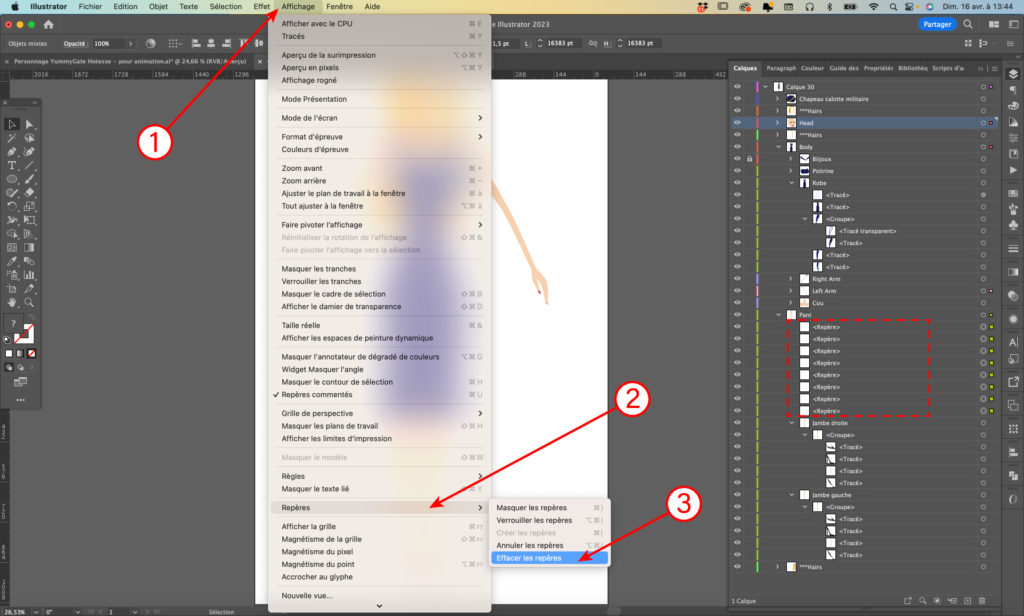
Sie sehen nun, dass die Hilfslinien, die im Ebenenbedienfeld vorhanden waren, gelöscht wurden.
Jetzt können Sie den Vorgang wiederholen, indem Sie die Ebenen kopieren und in die Zieldatei einfügen.